Steam DeckのSSD換装とWindows11を入れる
目次
ゲーム用PCはありますが、わざわざ起動するのもめんどいときやごろごろしながらゲームがやりたいとき用にSteam Deckを手に入れました。
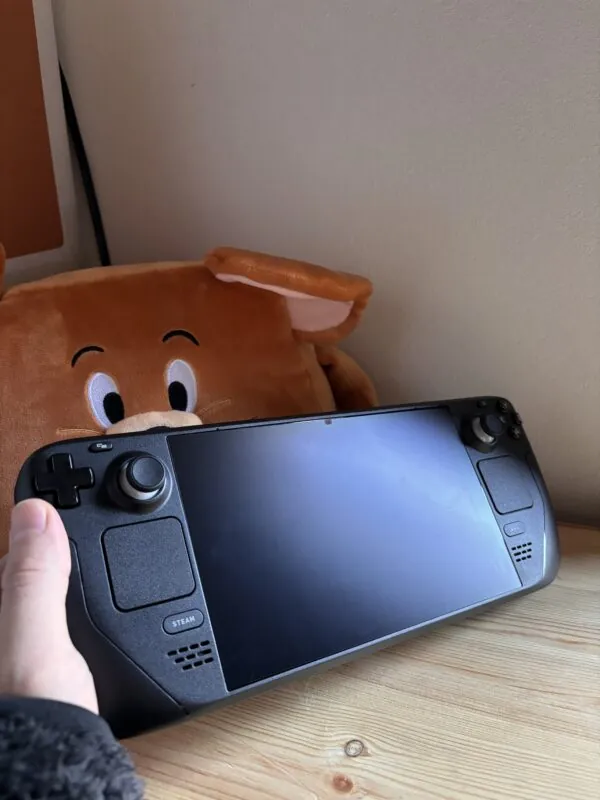
周辺アイテムなど
保護フィルム

ドック&ハブ
お手頃で悪くはないですが、USB-Aが一つしかないので、キーボード・マウス・USBフラッシュメモリを接続する際に少し面倒でした。Type-Cからさらにハブを繋いでキーボード・マウスをつなぎました。

UGREEN Steam deck/Switch/rog ally用TVドック 6-IN-1USB-Cハブ Steam Deck/Switch/rog allyドッキングステーション 3.0USB-Aポート&USB-C HDMI 4K@60Hz RJ45 100WPD充電 Steam deck/Switch/rog ally/iPadなど用 アルミニウム合金 過電流保護 スチームデック専用ドック
UGREEN
SSD換装
256GBモデルなのでこまめにアンインストールなどすれば回せるような気もしますがこういうのは最初に変えておいたほうが気持ちも楽なので最初の勢いでやってしまいます。
安心できそうなメーカーでかつ適度な価格のものを選びました。1TBを選びました。
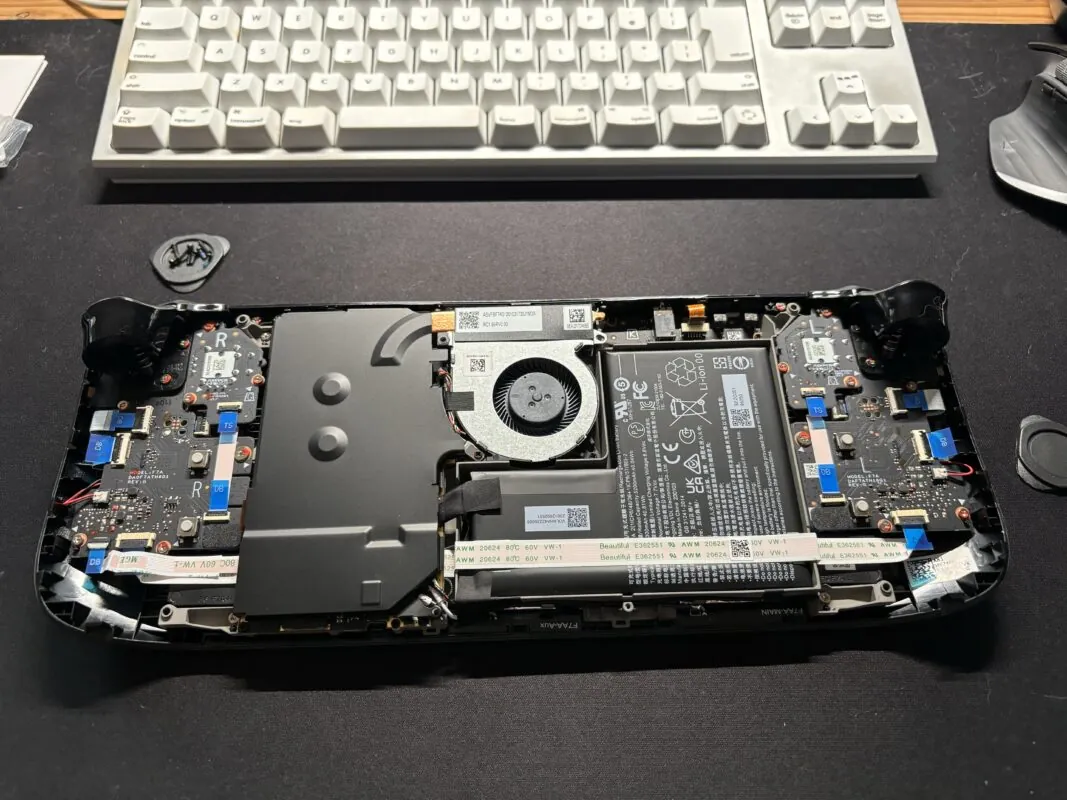
精密ドライバー買っておいてよかったです。カバーを外すのに少し苦労したぐらいで換装はすんなり終わりました。1TBもあればとりあえず安心かなと思います。でも、SteamDeck(256GB)+1TB SSD/換装工数の金額考えると、もう少し諭吉を載せてROG Allyを買ったほうが幸せなのでは?と思わなくもないです。ROG Ally、白色しかないからテンションあがんないけど。
参考:
Steam deckの内蔵SSDを交換する方法
Steam Deck の SSD換装、SteamOS 導入方法|分解手順も解説

SABRENT SSD 1TB、M.2 SSD 1TB、NVMe 1TB PCIe 4.0 M.2 2230、内蔵SSD速度最大4750MB、DRAMレス低消費電力、Steam DeckやMicrosoft Surfaceなどに対応した高性能SSD(SB-2130-1TB)
SABRENT

精密ドライバーセット MOVMAO 130 in 1 103種ビット トルクス 磁気 滑り止めハンドル 特殊 ネジ回し 多機能ツールキット iPhone Switch DIY 修理ツール 専用ケース 磁石付き
MOVMAO
Windows11を入れる
参考:
2023年11月版のSteamDeckのDualOSの方法
-
SteamOSの入ったもの
-
Windows11の入ったもの+ドライバー
上記フラッシュメモリを2つ用意して、SteamOS→パーティション分ける→Windows11いれるって流れです。あれ?Windows11の値段考えたらROG Allyのほうが安くない?
Windowsが入ればこっちのもんなので、設定やゲームのインストールをしていきます。
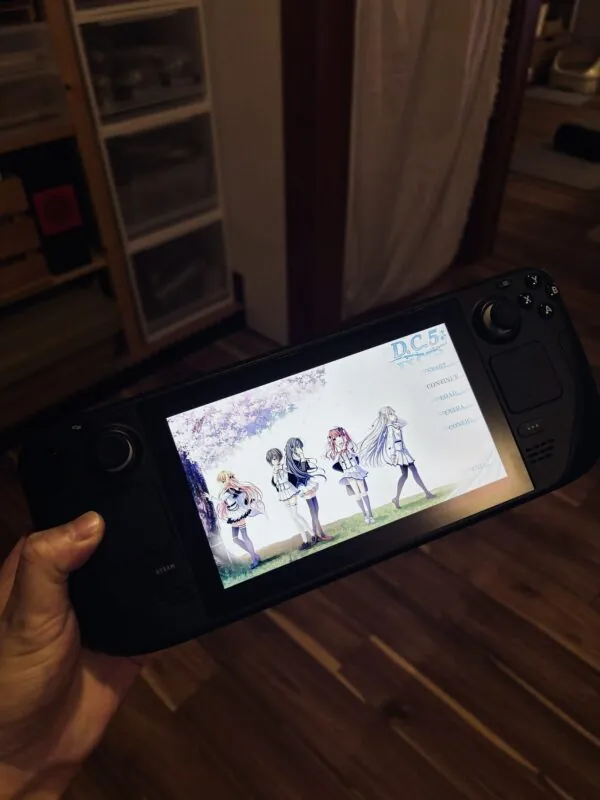
あとWindowsのログイン時にPIN不要にしました。
参考:Windows 11 PC 起動時の PIN やパスワードを省略して自動ログインさせる方法
原神
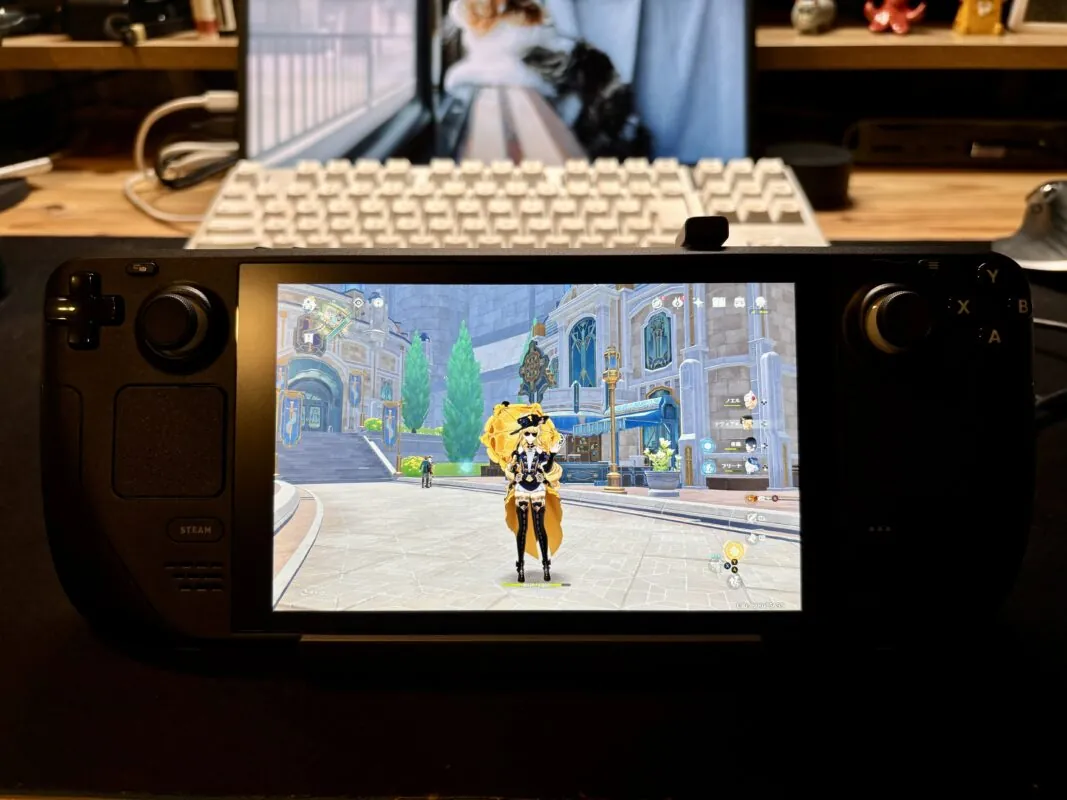
キーマウの方はそのままでいいですが、せっかくコントローラー一体型なのにということで、コントローラーの設定です。
参考:Steam Deck の Handheld Companion導入方法|Windows のコントローラー機能を強化
さすがに原神は低画質でもファンが唸ります。低画質ではありますが、全然気にならないレベルでした。
というわけで新しいおもちゃでした。